 열린영수증
사용 안내
화면을 보고 그대로 따라 하세요
영수증을 올리는 것부터 승인, 결산보고서 공유까지 차례로 보여 드립니다. 내 역할을 골라 그 부분만 보셔도 됩니다. 빨간 테두리가 있는 곳을 누르면 됩니다.
등록자 (총무·재정 담당)
영수증을 올리고, 승인을 받은 뒤 결산보고서를 내보냅니다.
18단계 보기승인자 (대표)
등록자가 올린 지출을 내 휴대폰에서 확인하고 승인합니다.
5단계 보기후원자 (후원자·지원기관)
단체가 보내 준 링크로 결산보고서와 영수증을 확인합니다.
3단계 보기전체 순서
- 1. 등록자영수증을 올리고 내용을 확정합니다
- 2. 등록자초대 링크를 승인자에게 보냅니다
- 3. 승인자지출을 확인하고 승인합니다
- 4. 등록자결산보고서를 내려받고 후원자 링크를 보냅니다
- 5. 후원자링크로 보고서와 영수증을 봅니다
화면은 모두 실제 앱을 휴대폰 크기로 열어 찍은 것입니다. 보이는 단체, 영수증, 거래명세서는 가상 자료입니다.
총무·재정 담당
등록자는 이렇게 합니다
영수증을 올리고, 승인을 받은 뒤 결산보고서를 내보냅니다.
준비물 휴대폰이나 컴퓨터의 인터넷 브라우저, 그리고 영수증 사진. 가입이나 설치는 필요 없습니다.
- 등록자 1 / 18
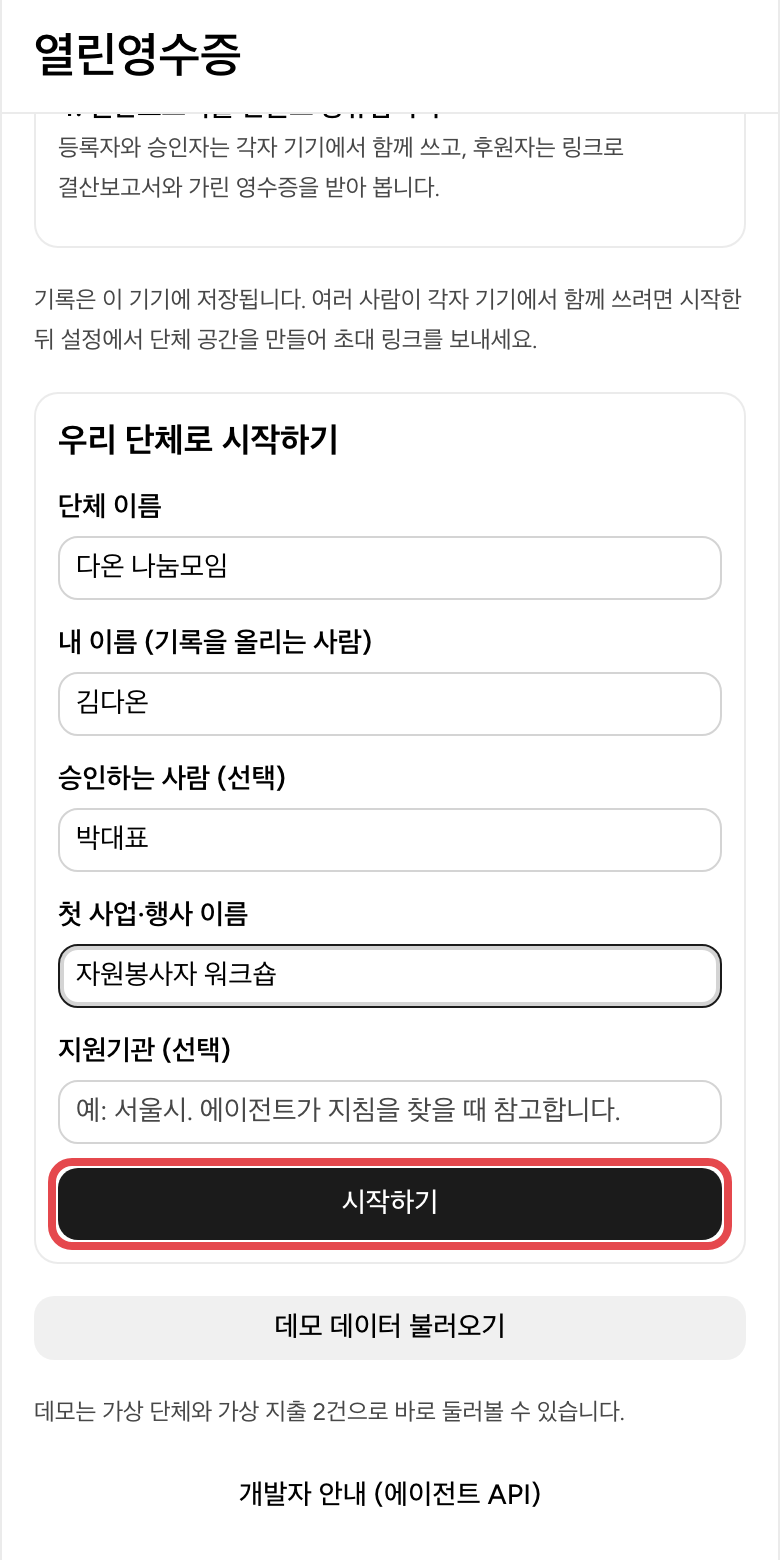
우리 단체 정보를 적고 시작합니다
- 앱을 엽니다.
- 단체 이름, 내 이름, 승인하는 사람, 첫 사업·행사 이름을 적습니다.
- "시작하기"를 누릅니다.
먼저 둘러보고 싶으면 "데모 데이터 불러오기"를 누르세요. 가상 단체와 가상 지출이 들어 있습니다.
- 등록자 2 / 18
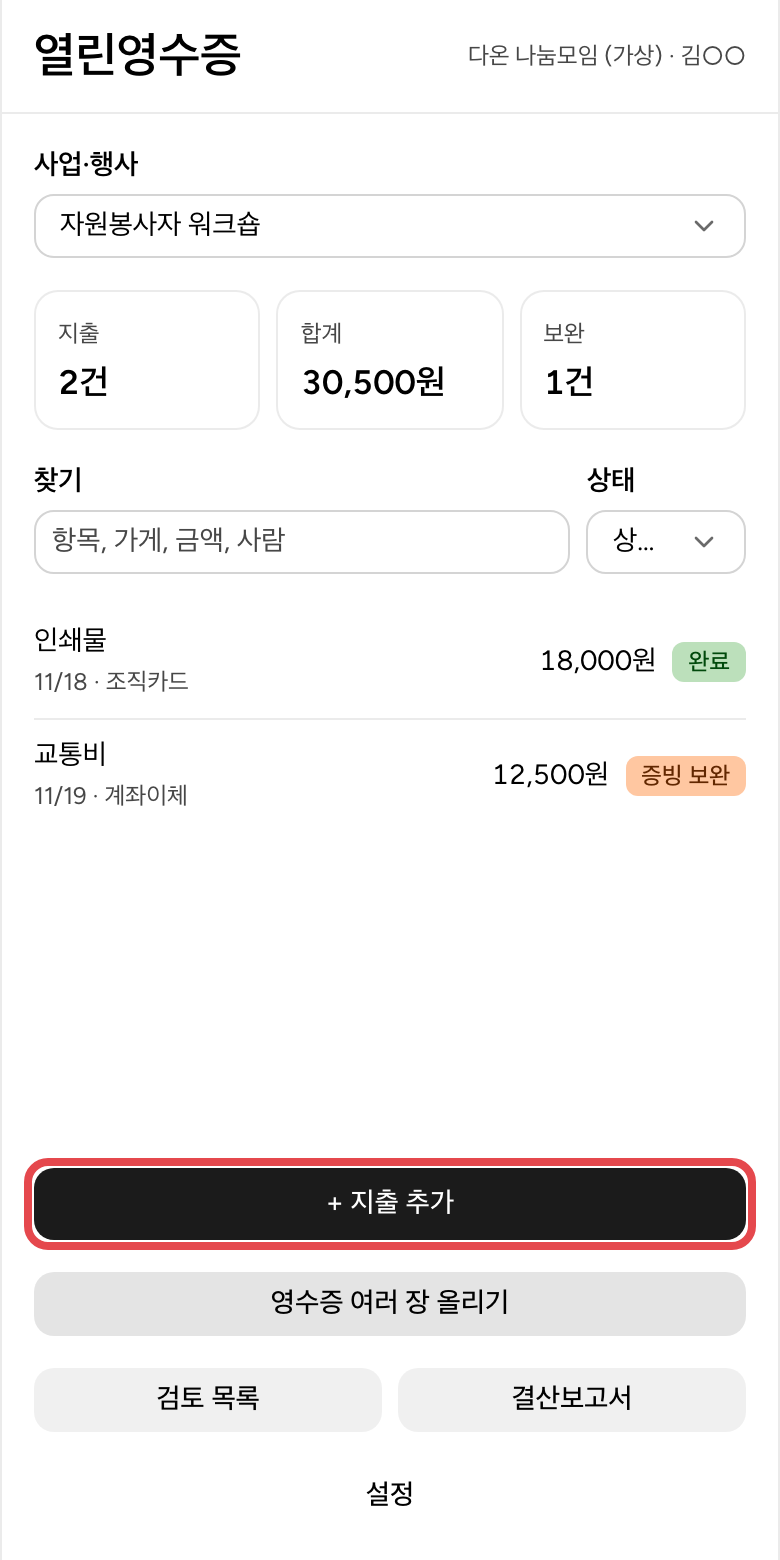
"+ 지출 추가"를 누릅니다
- 지출 목록 화면에서 "+ 지출 추가"를 누릅니다.
영수증이 여러 장이면 "영수증 여러 장 올리기"로 한꺼번에 올릴 수 있습니다.
- 등록자 3 / 18
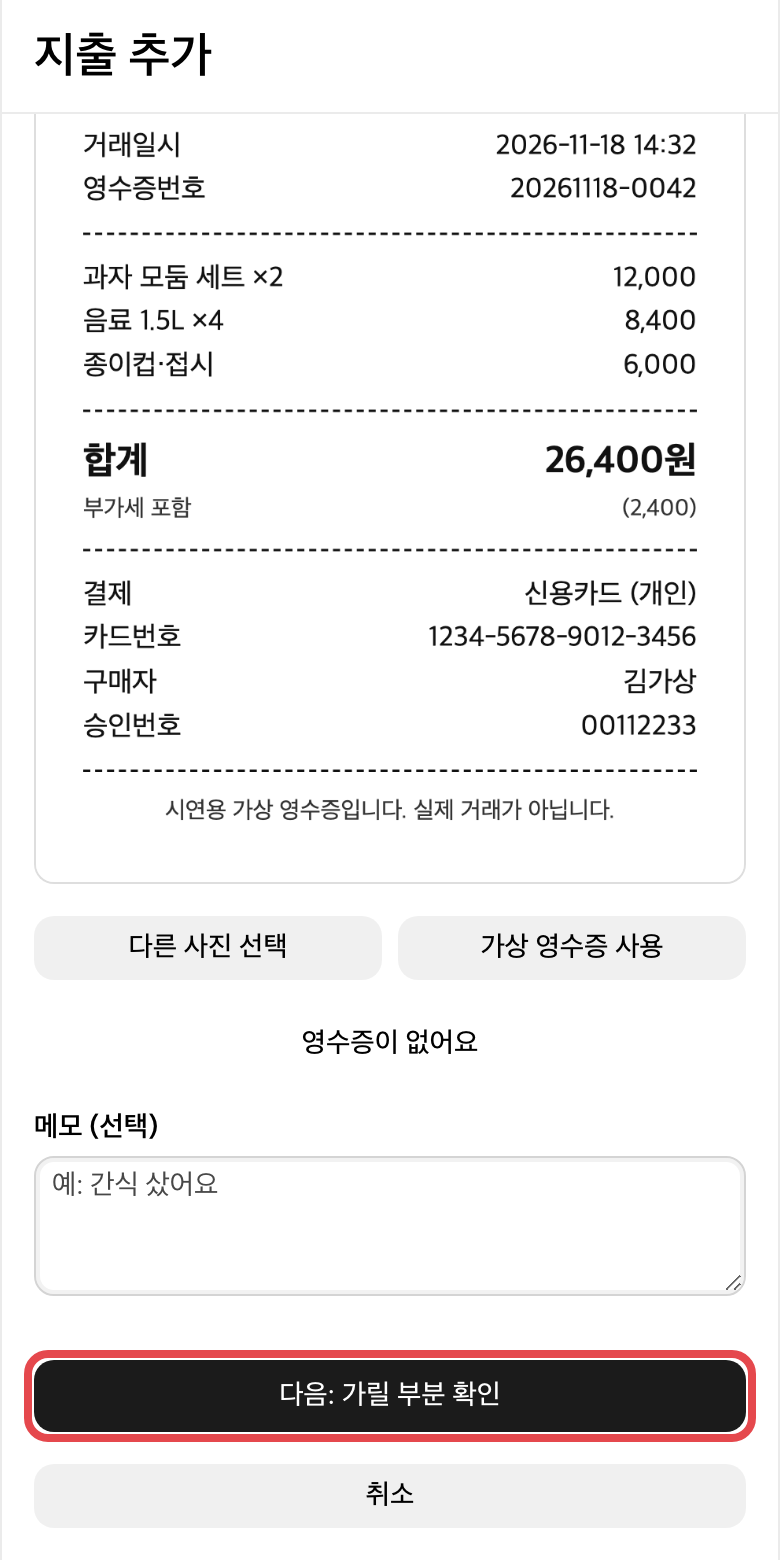
영수증 사진을 고릅니다
- "사진 선택"을 눌러 영수증 사진을 고릅니다.
- 하고 싶은 말이 있으면 메모에 적습니다. (예: 간식 샀어요)
- "다음: 가릴 부분 확인"을 누릅니다.
영수증이 없으면 "영수증이 없어요"를 누르고 사유를 적으면 됩니다.
- 등록자 4 / 18
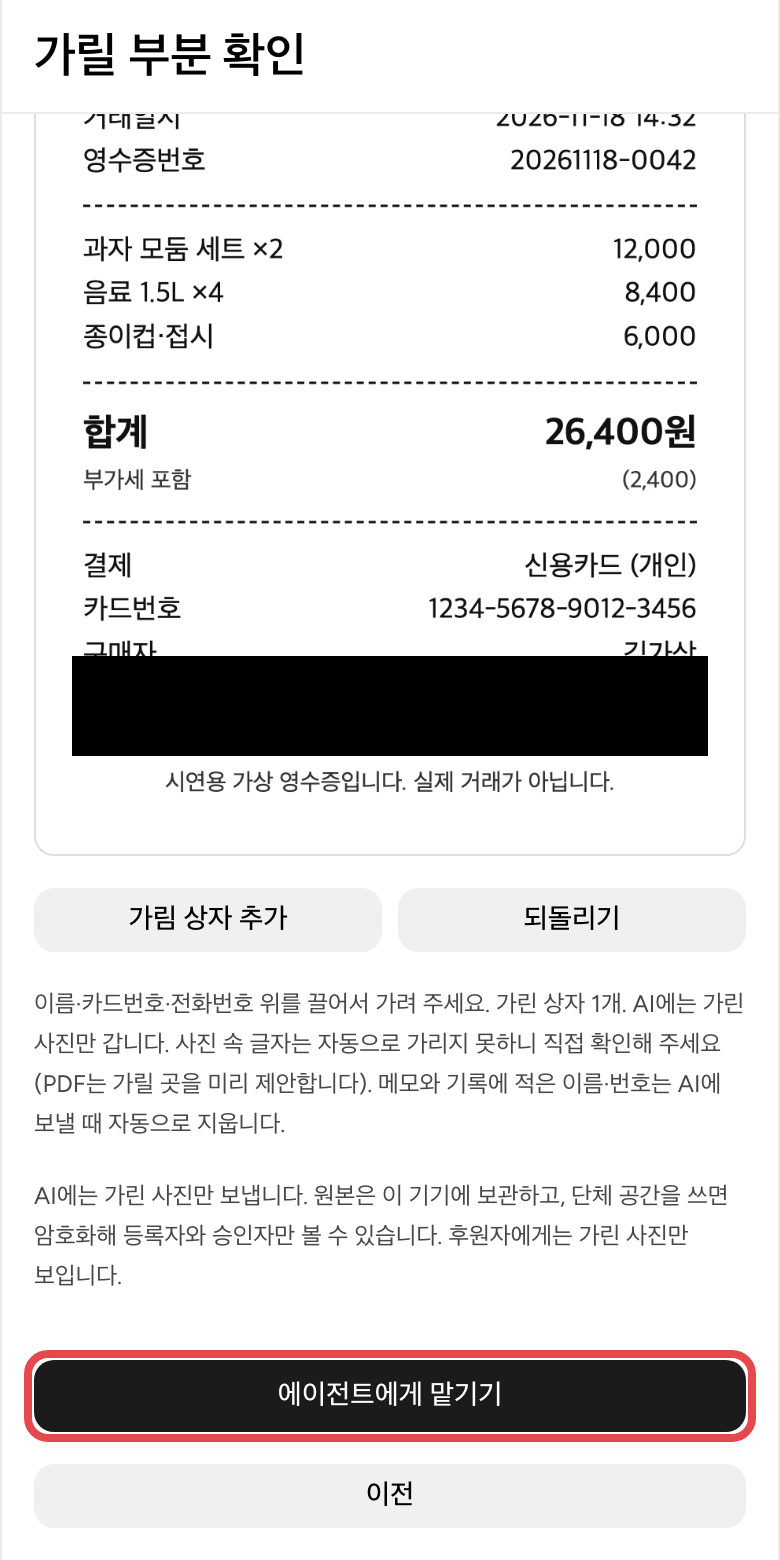
이름과 카드번호를 가립니다
- 사진에서 가리고 싶은 곳을 손가락으로 끌어 칠합니다.
- 잘못 칠했으면 "되돌리기"를 누릅니다.
- "에이전트에게 맡기기"를 누릅니다.
AI와 후원자는 가린 사진만 봅니다. 원본은 등록자와 승인자만 볼 수 있습니다.
- 등록자 5 / 18
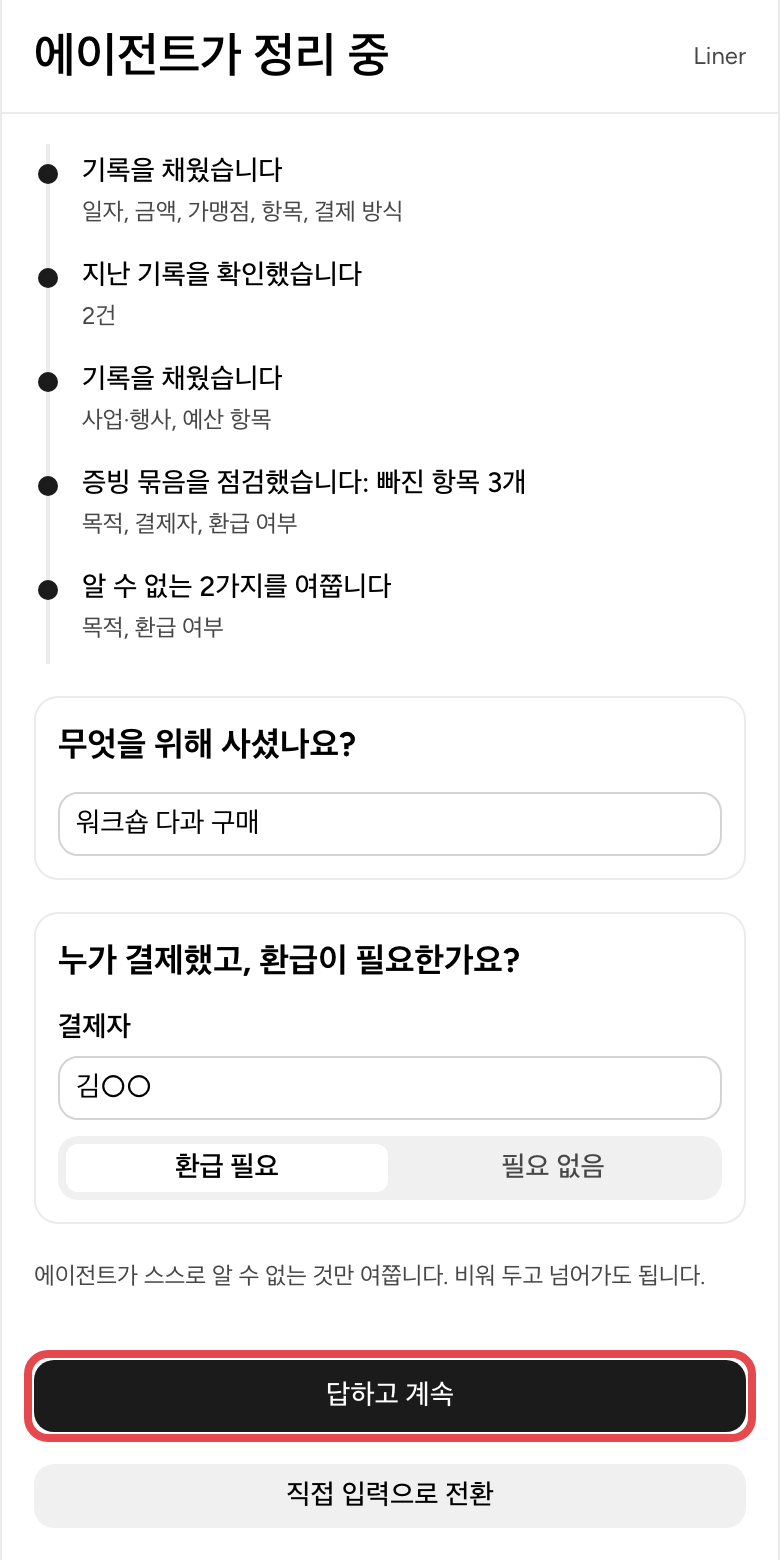
에이전트가 묻는 것에만 답합니다
- 에이전트가 날짜, 금액, 가게를 읽어 채웁니다. 기다리면 됩니다.
- 사진만으로 알 수 없는 것(무엇을 위해 샀는지, 누가 냈는지)을 물으면 답을 적습니다.
- "답하고 계속"을 누릅니다.
모르면 비워 두고 넘어가도 됩니다. 나중에 고칠 수 있습니다.
- 등록자 6 / 18
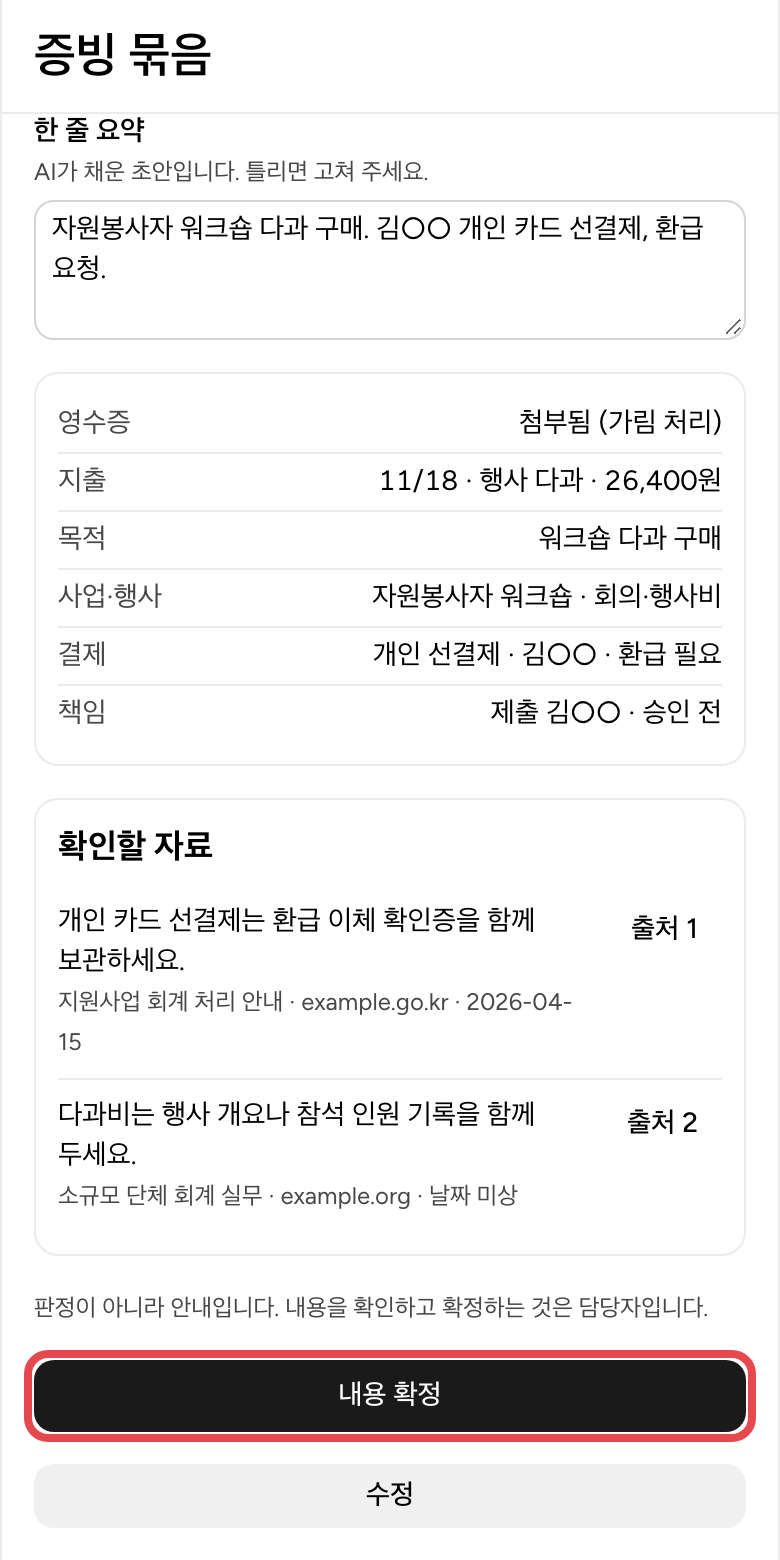
내용을 확인하고 "내용 확정"을 누릅니다
- 정리된 내용이 맞는지 읽어 봅니다. 틀린 곳은 "수정"으로 고칩니다.
- "확인할 자료"에 챙길 자료가 출처와 함께 나옵니다.
- 맞으면 "내용 확정"을 누릅니다.
확정은 사람이 합니다. 에이전트는 대신 확정하지 않습니다.
- 등록자 7 / 18
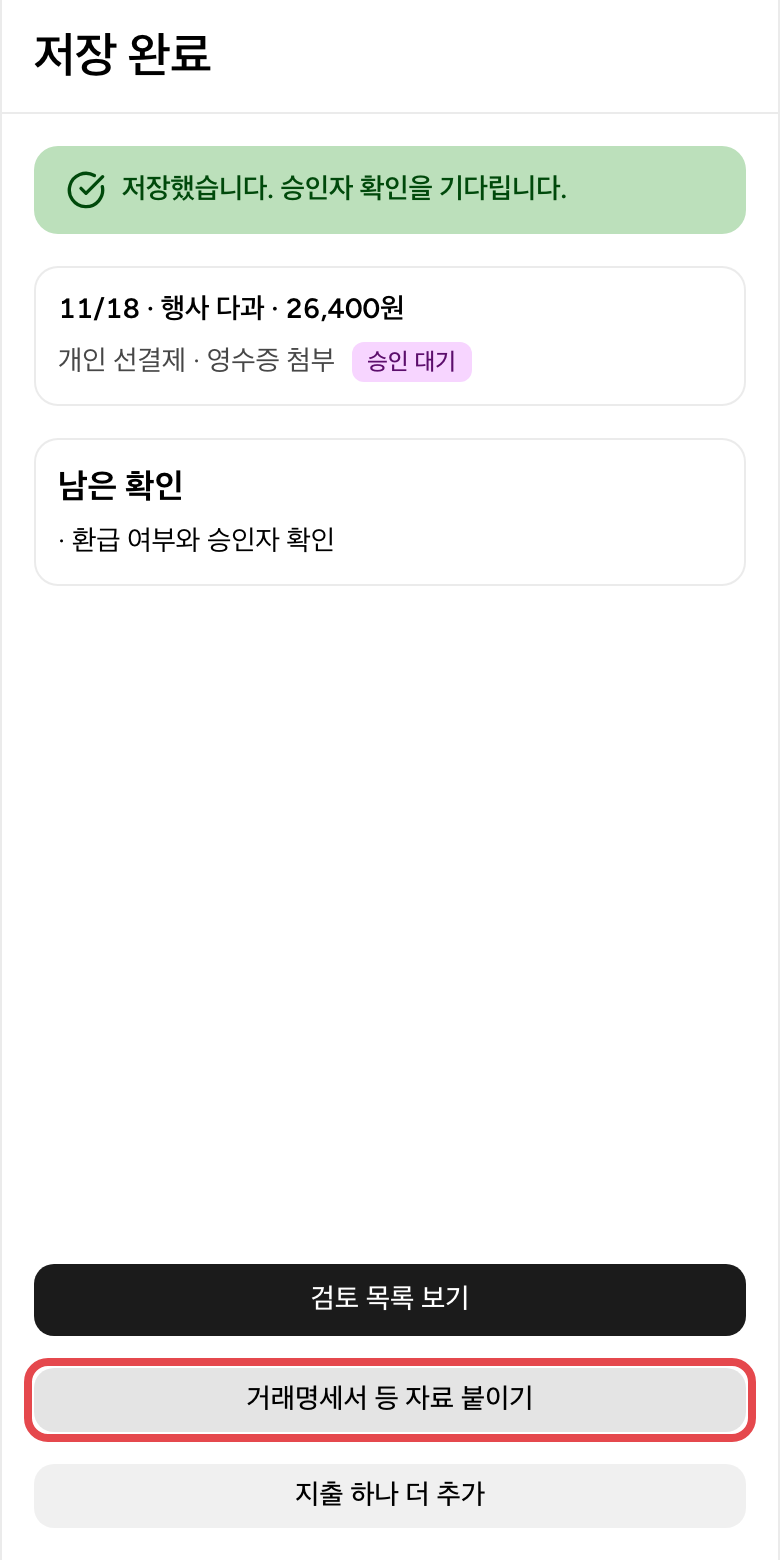
거래명세서가 있으면 함께 붙입니다
- 저장이 끝났습니다. 온라인으로 산 물건이라 거래명세서나 주문내역이 있으면 "거래명세서 등 자료 붙이기"를 누릅니다.
- 없으면 "검토 목록 보기"로 넘어갑니다.
- 등록자 8 / 18
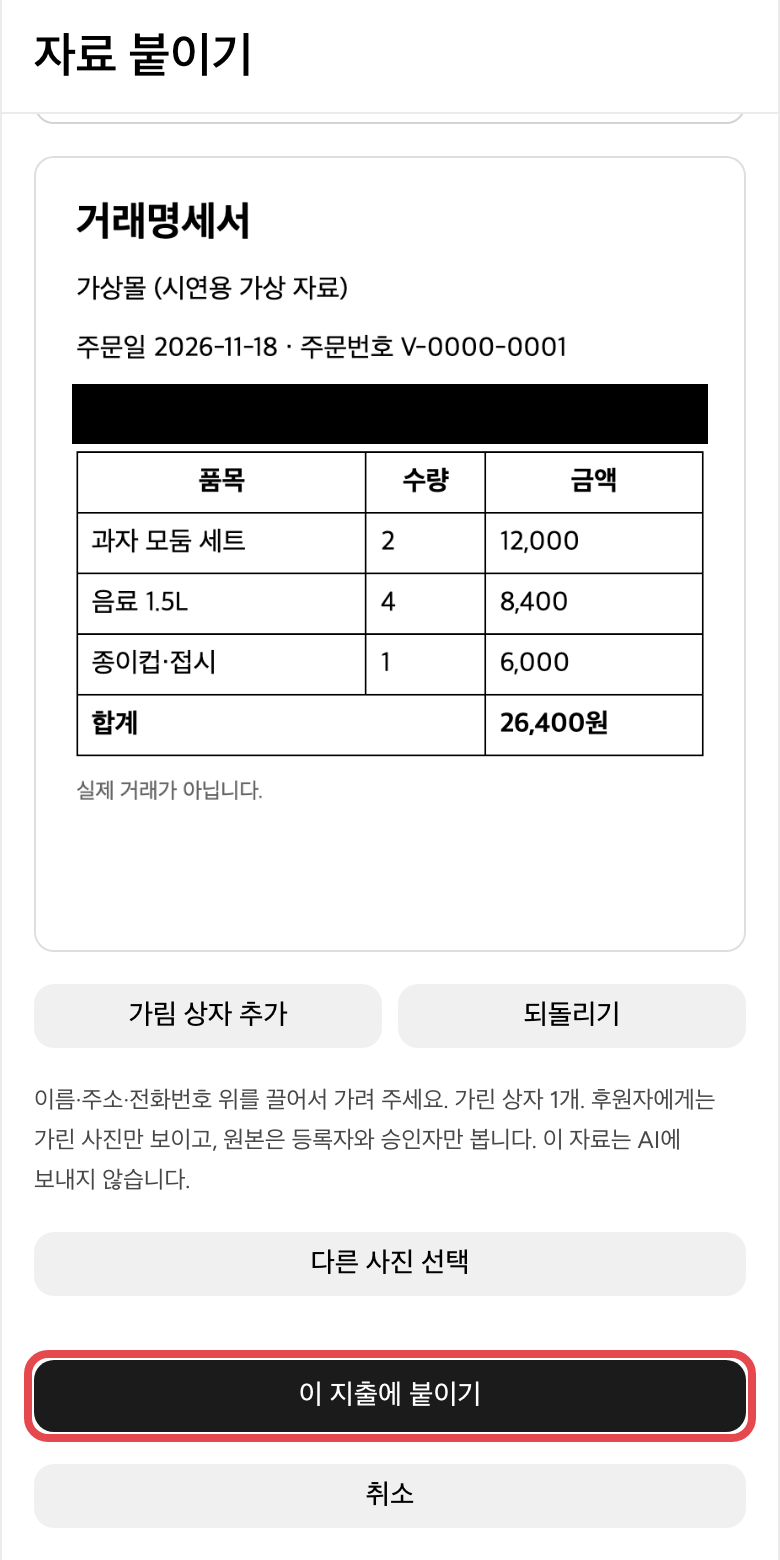
자료 사진을 고르고 "이 지출에 붙이기"를 누릅니다
- 자료 종류(거래명세서, 주문내역, 이체확인증 등)를 고릅니다.
- "사진 선택"으로 자료를 찍은 사진이나 화면 캡처를 고릅니다.
- 이름·주소를 끌어서 가립니다.
- "이 지출에 붙이기"를 누릅니다.
새 지출이 생기지 않습니다. 영수증과 거래명세서가 한 건으로 묶이고, 금액도 그대로입니다.
- 등록자 9 / 18
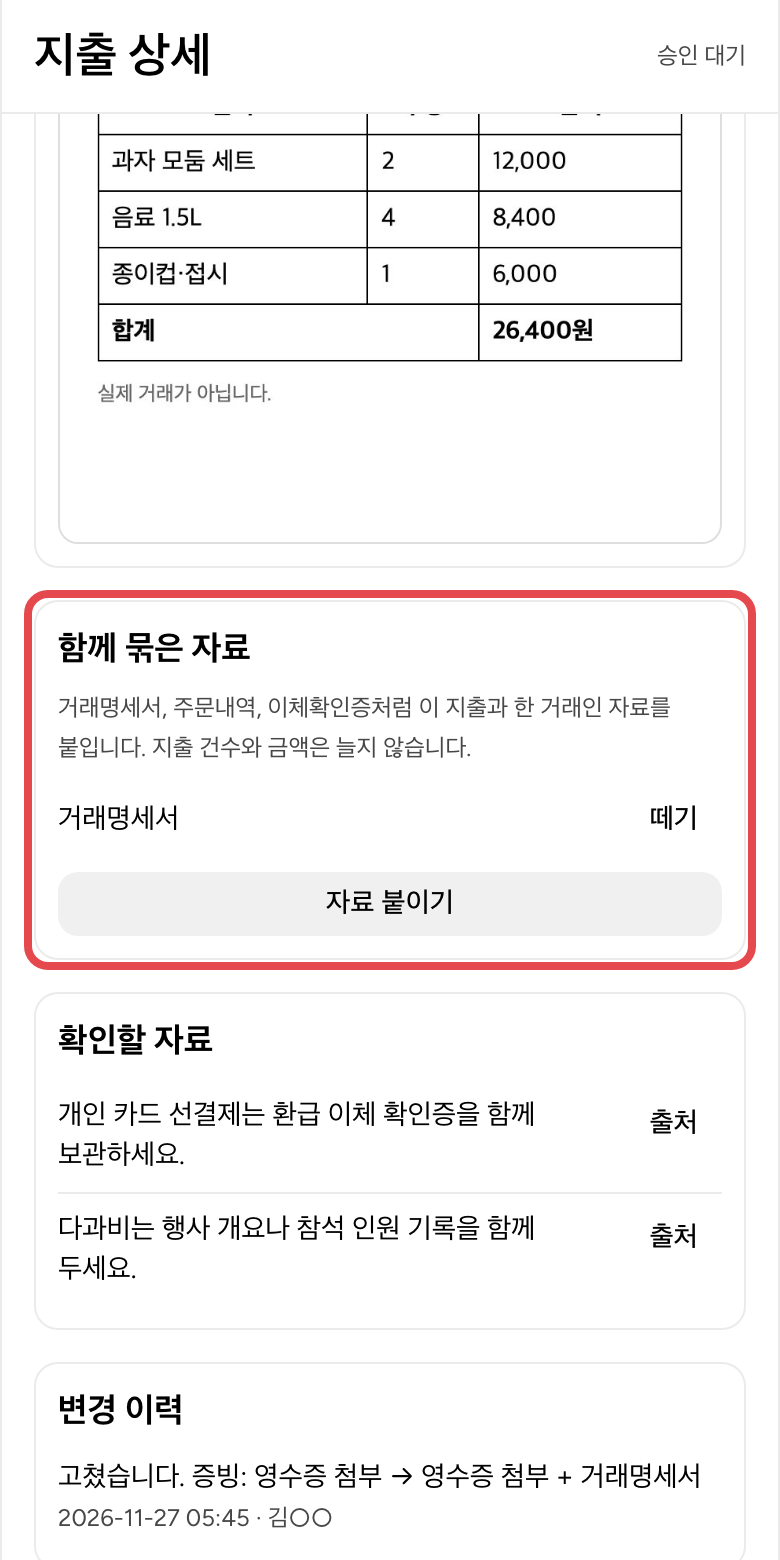
한 지출에 자료가 묶였는지 확인합니다
- 지출 상세에 영수증과 거래명세서가 함께 보입니다.
- "함께 묶은 자료"에서 더 붙이거나 뗄 수 있습니다.
- 등록자 10 / 18
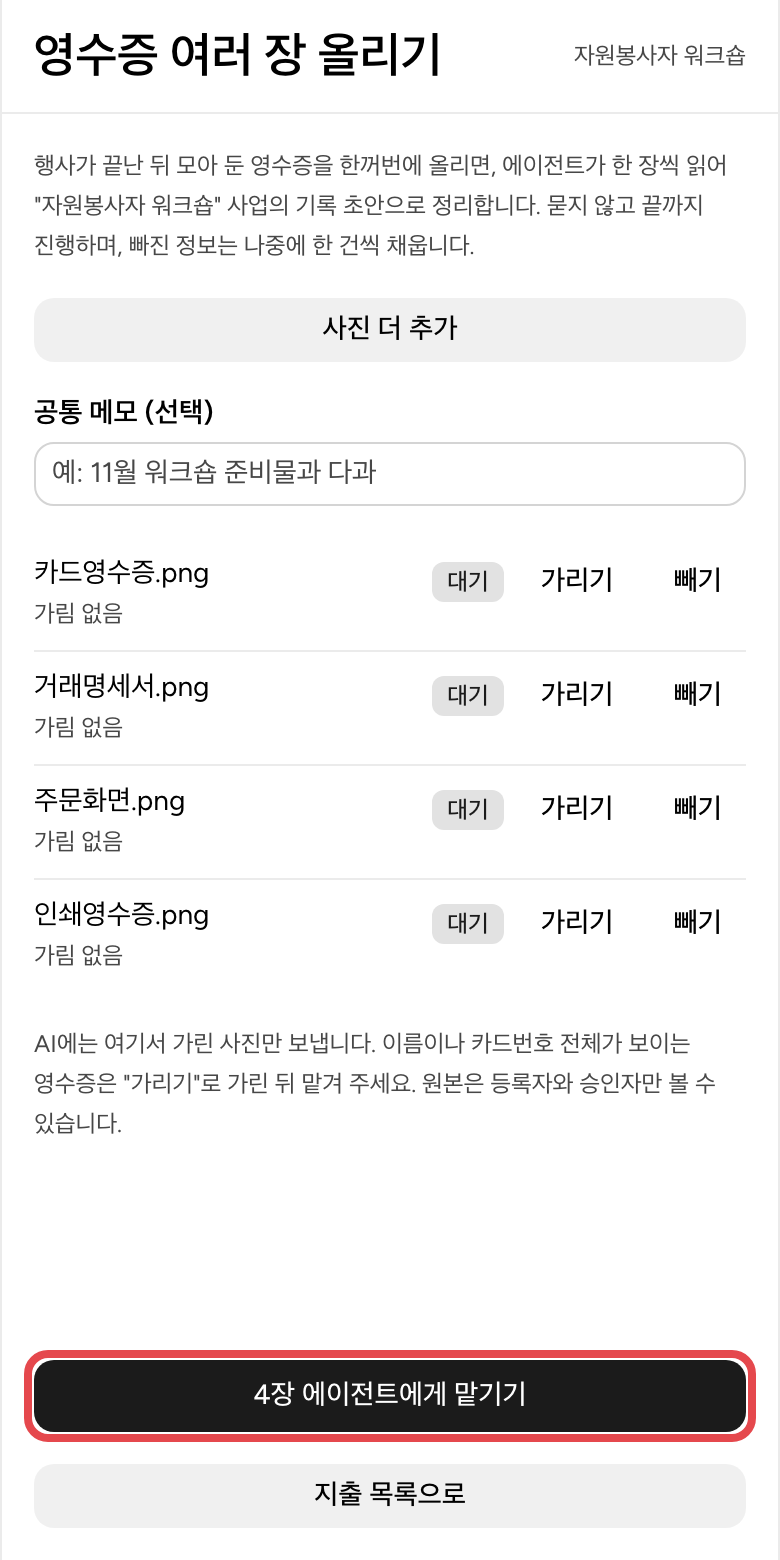
서류가 여러 장이면 한꺼번에 올립니다
- 지출 목록에서 "영수증 여러 장 올리기"를 누릅니다.
- 카드영수증, 거래명세서, 주문 화면 캡처를 모두 고릅니다. 같은 거래의 서류가 섞여 있어도 됩니다.
- "에이전트에게 맡기기"를 누릅니다.
한 번에 30장까지 올릴 수 있습니다. 이름이나 카드번호가 보이면 "가리기"로 먼저 가려 주세요.
- 등록자 11 / 18
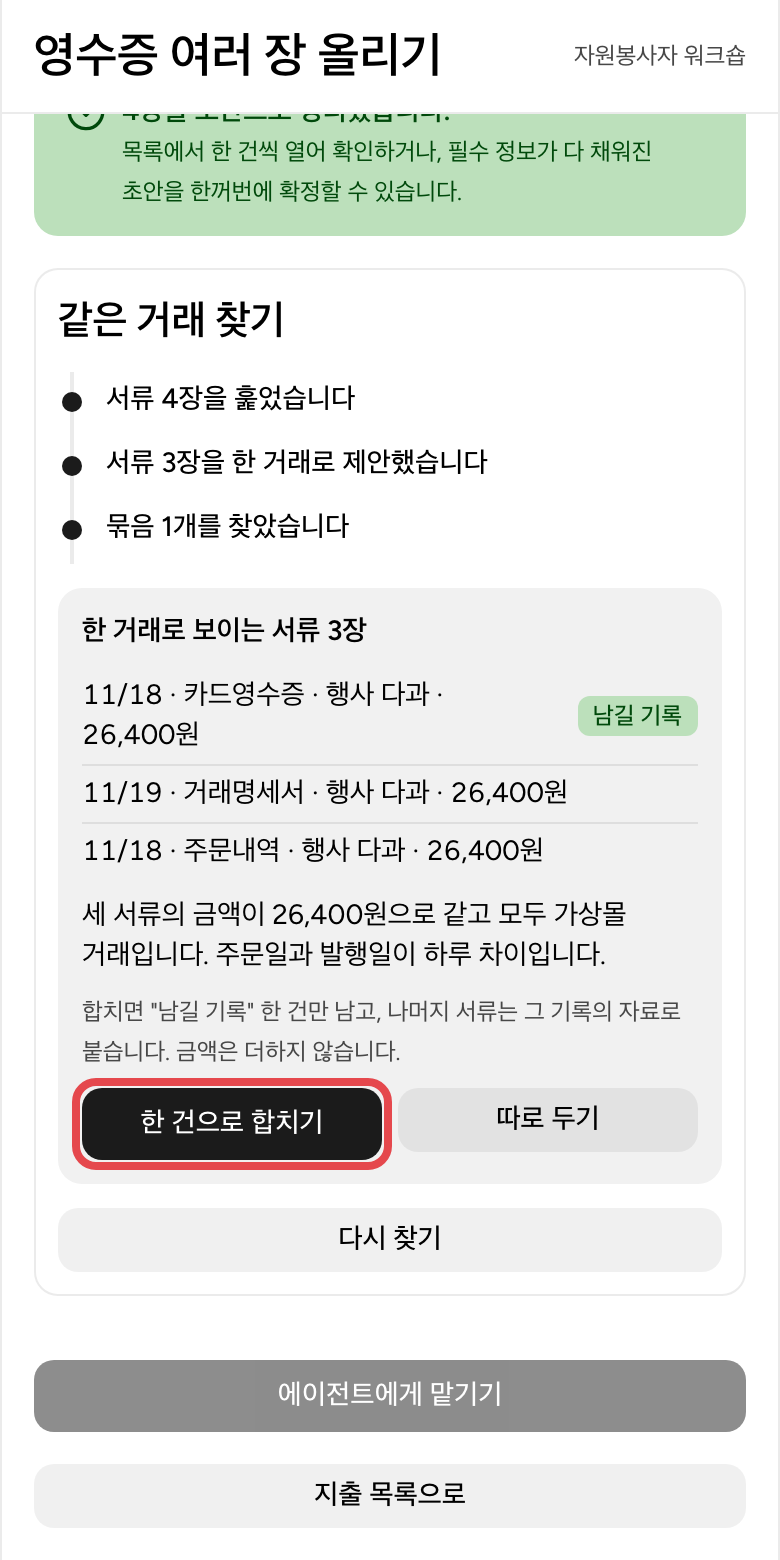
같은 거래의 서류는 "한 건으로 합치기"를 누릅니다
- 에이전트가 서류를 읽은 뒤, 한 번 쓴 돈의 서류끼리 찾아 묶음을 제안합니다.
- 어떤 서류를 왜 묶는지 읽어 봅니다.
- 맞으면 "한 건으로 합치기"를, 다른 거래면 "따로 두기"를 누릅니다.
합치지 않으면 같은 돈이 여러 번 잡힙니다. 에이전트는 제안만 하고, 합치는 것은 눌러야 됩니다.
- 등록자 12 / 18
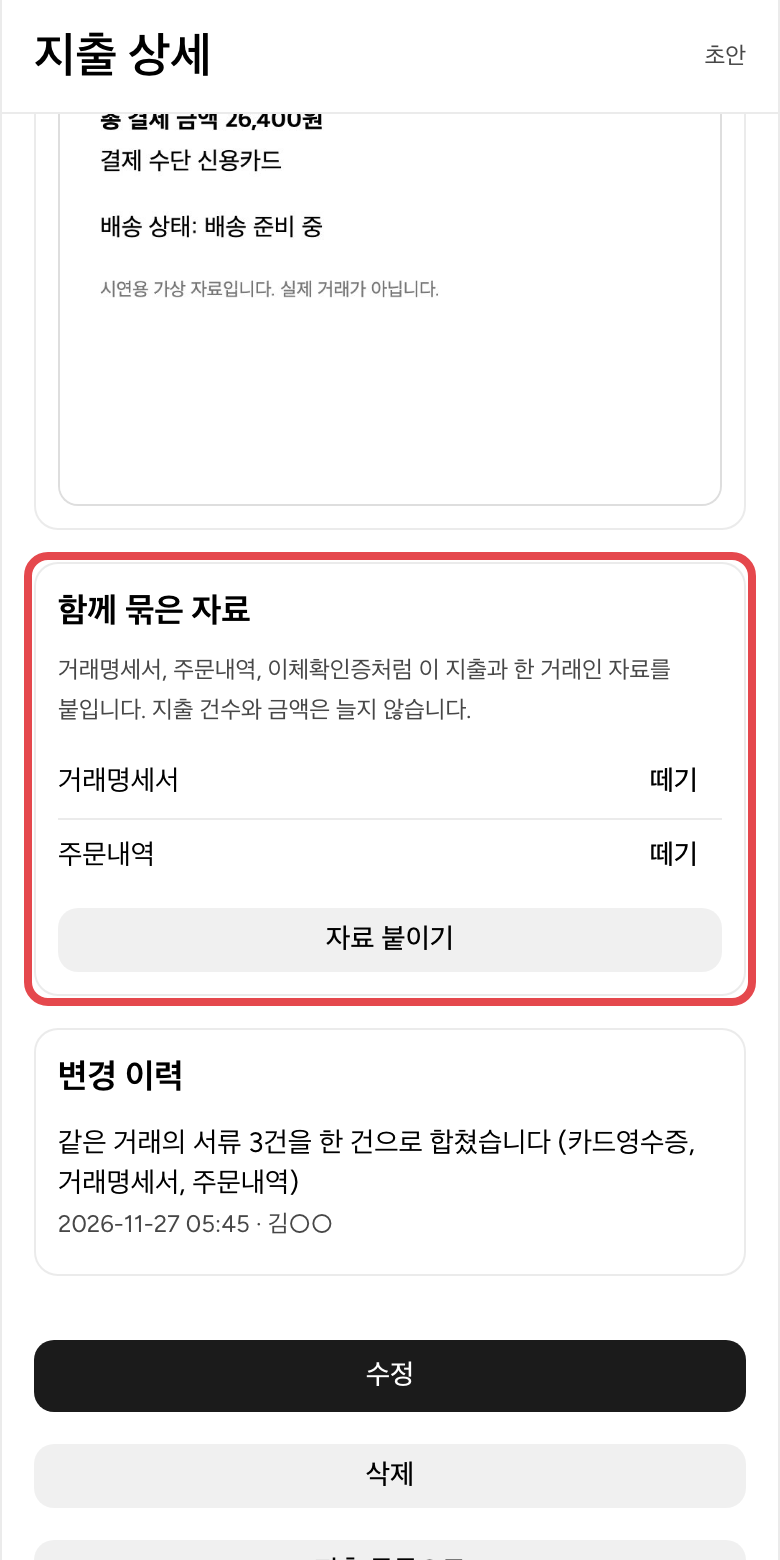
한 건으로 합쳐졌는지 확인합니다
- 지출 목록에서 합친 지출을 누릅니다.
- 카드영수증 한 건만 남고, 거래명세서와 주문내역은 "함께 묶은 자료"에 붙어 있습니다.
- 잘못 합쳤으면 "떼기"로 뗄 수 있습니다.
검토 목록의 "같은 거래 찾기"를 누르면 언제든 다시 찾아 줍니다.
- 등록자 13 / 18
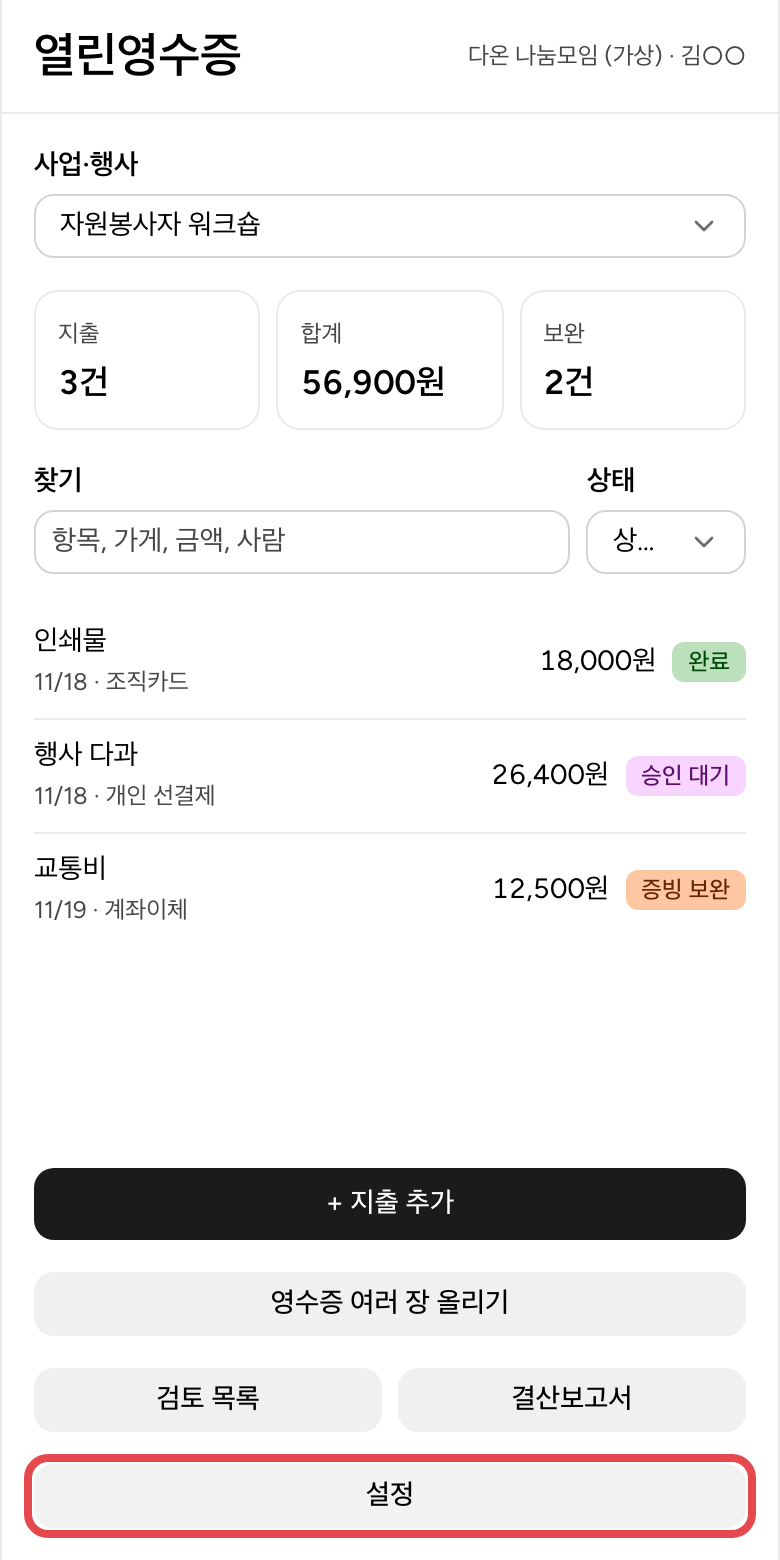
승인자를 초대하려면 "설정"을 누릅니다
- 지출 목록 화면 맨 아래의 "설정"을 누릅니다.
혼자 쓰는 단체라면 이 단계를 건너뛰고 검토 목록에서 바로 승인할 수 있습니다.
- 등록자 14 / 18
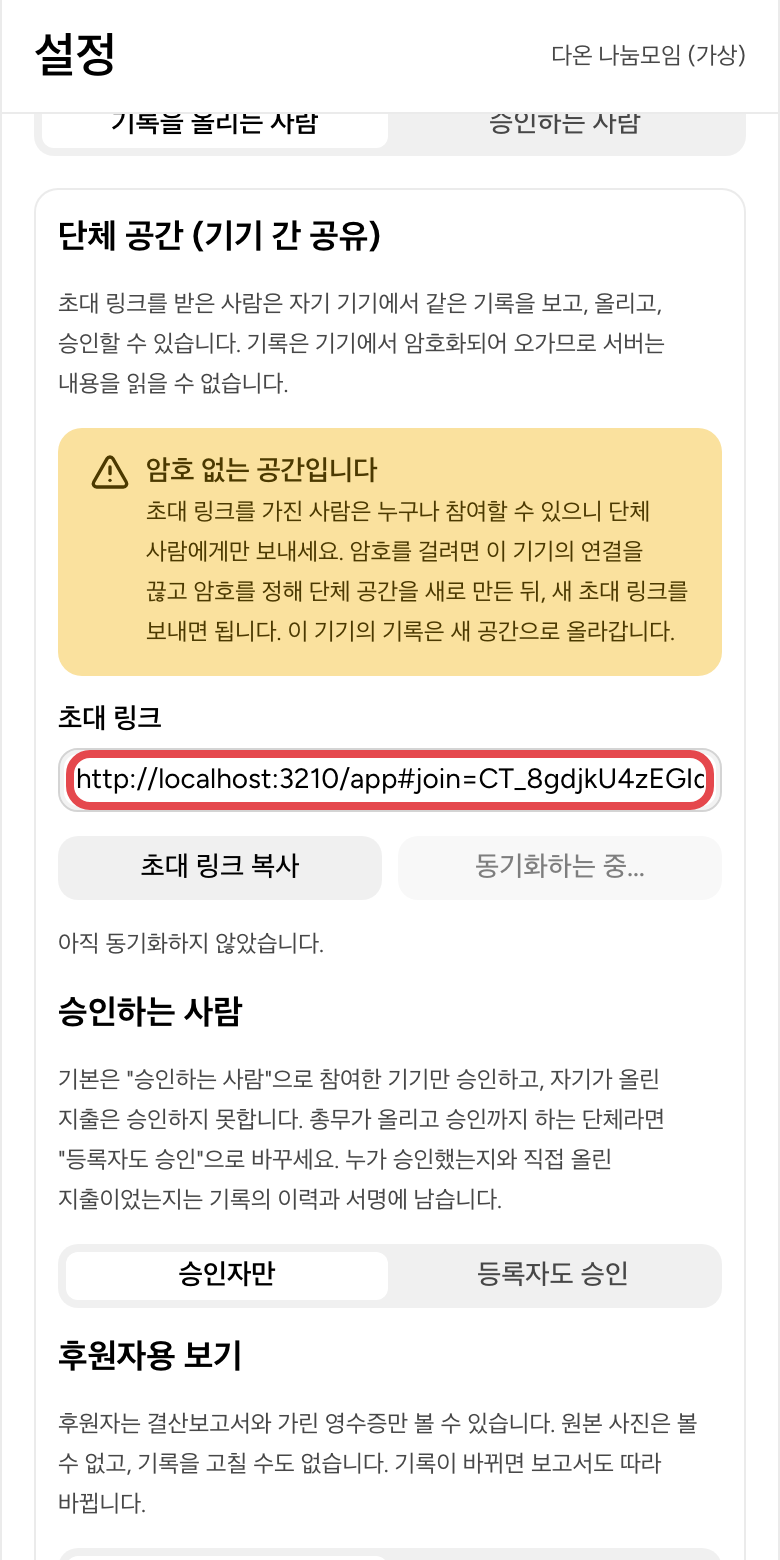
초대 링크를 승인자에게 보냅니다
- 단체 사람만 들어오게 하려면 "단체 공간 암호"를 6자 이상으로 적습니다 (선택).
- "단체 공간 만들기"를 누릅니다.
- 초대 링크가 생기면 "초대 링크 복사"를 누릅니다.
- 복사한 링크를 메신저로 승인자(대표)에게 보냅니다.
암호를 정했다면 링크와 다른 길(전화, 만나서)로 알려 주세요. 암호는 어디에도 저장되지 않아 잊으면 되찾을 수 없습니다. 암호 없이 만들면 링크를 가진 사람은 누구나 참여할 수 있습니다.
- 등록자 15 / 18
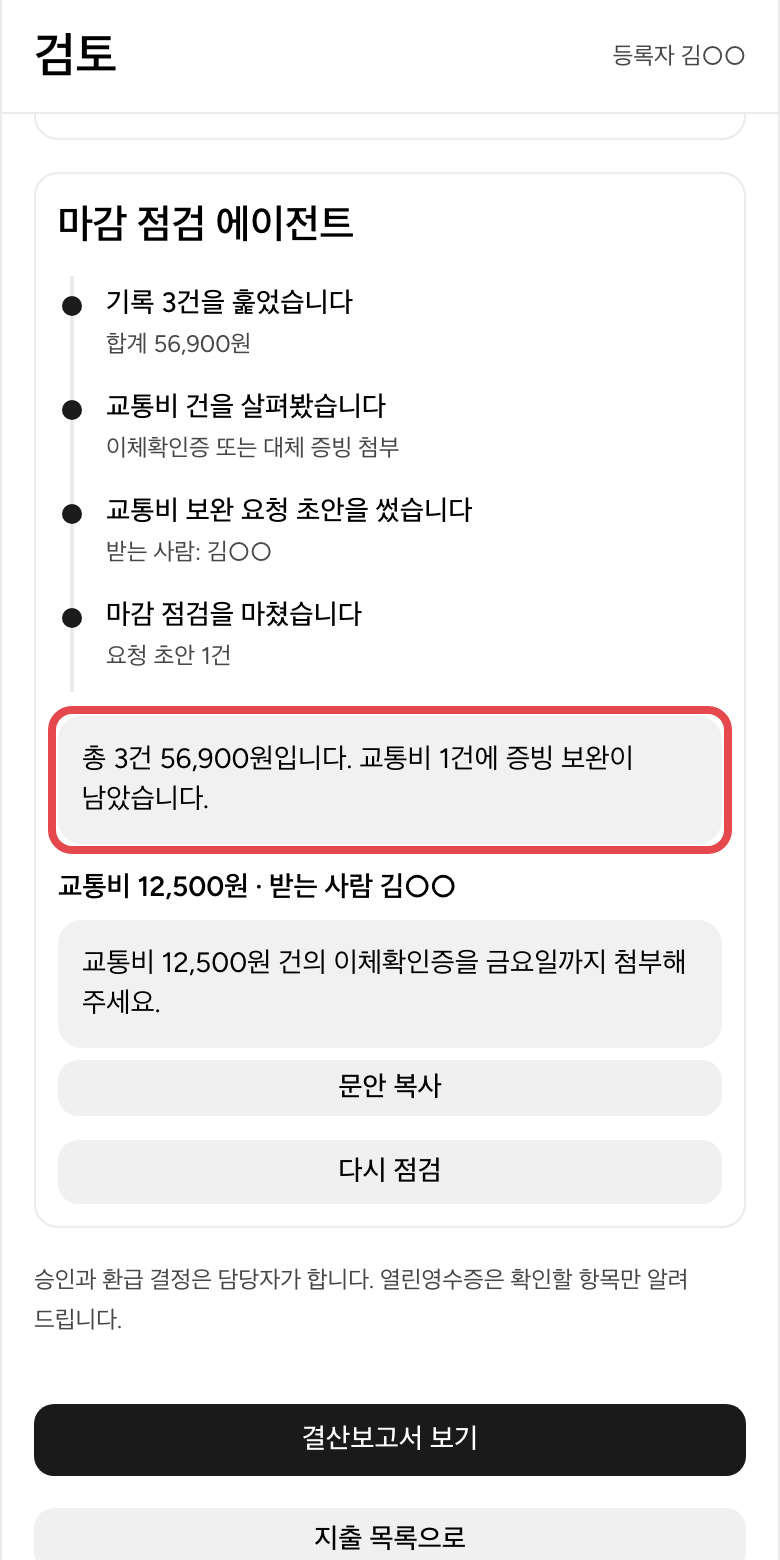
마감 전에 빠진 것을 점검합니다
- 지출 목록에서 "검토 목록"을 누릅니다.
- "마감 점검 맡기기"를 누르면 에이전트가 빠진 증빙을 찾아 줍니다.
- 담당자에게 보낼 요청 문안이 나오면 "문안 복사"로 복사해 직접 보냅니다.
에이전트는 메시지를 보내지 않습니다. 보내는 것은 사람이 합니다.
- 등록자 16 / 18
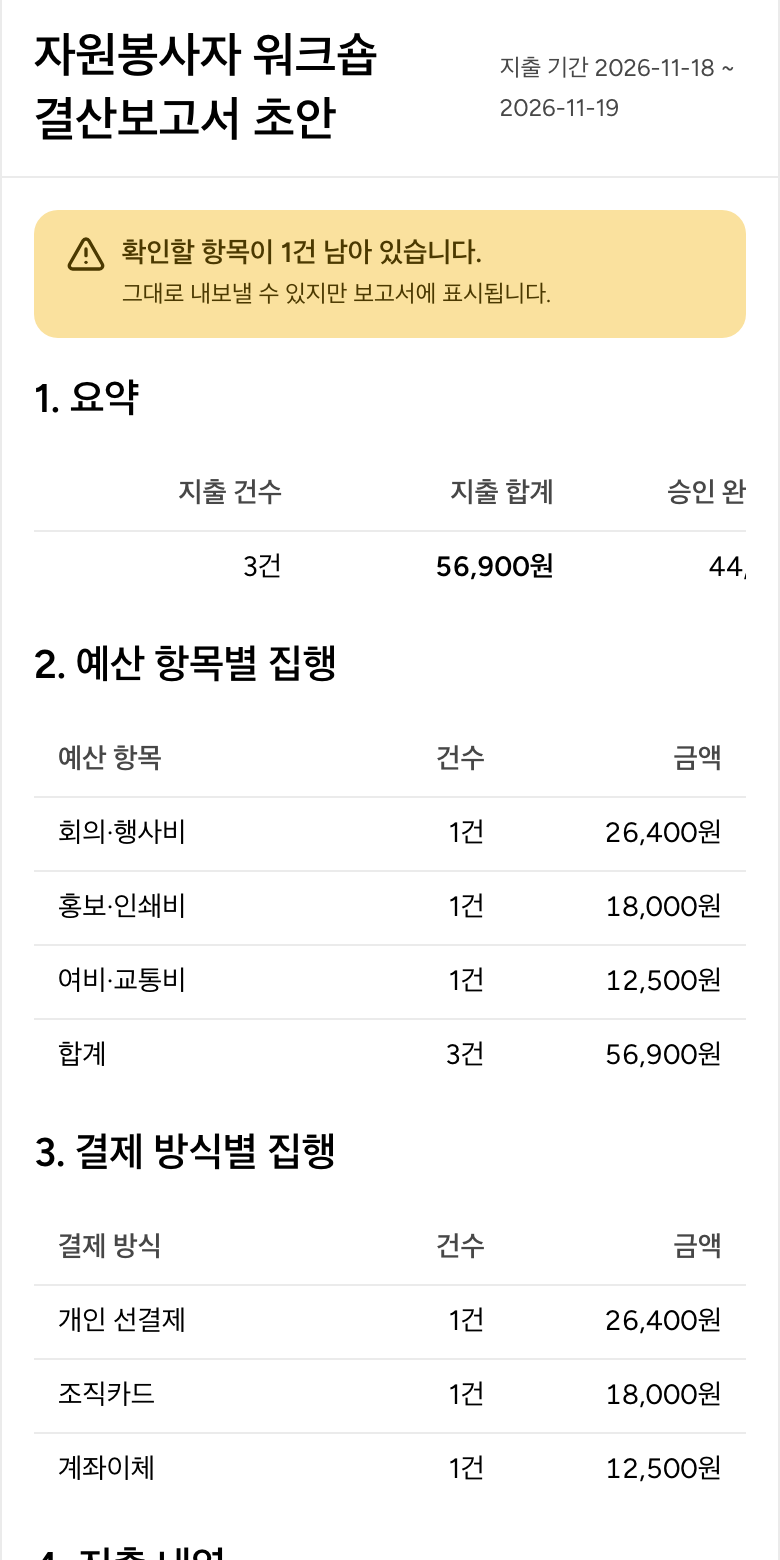
결산보고서를 봅니다
- "결산보고서 보기"를 누릅니다.
- 건수, 합계, 예산 항목별 금액이 표로 정리되어 있습니다.
- 아래로 내리면 지출 내역과 영수증 사진이 있습니다.
- 등록자 17 / 18
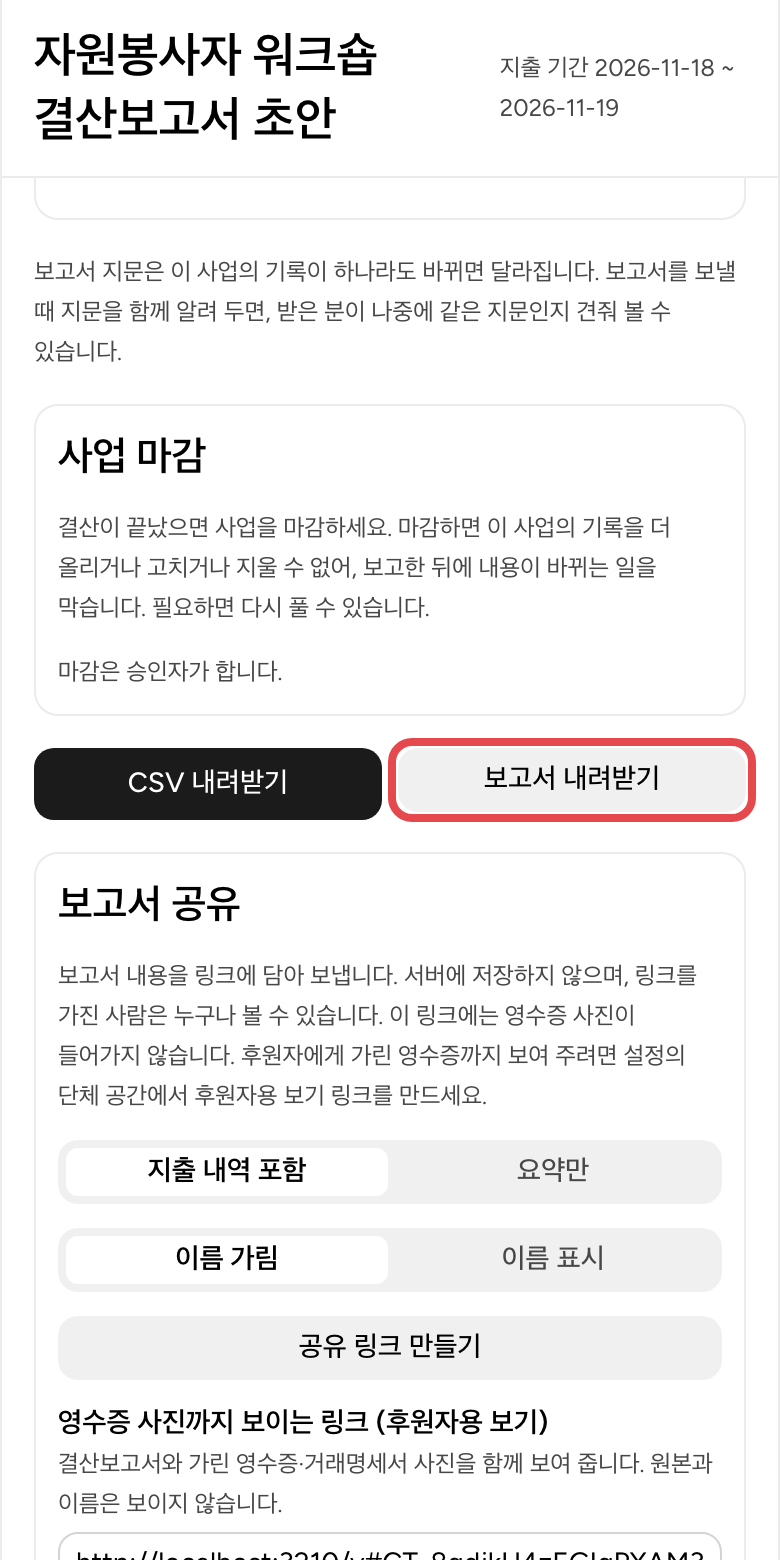
보고서를 내려받습니다
- 보고서 화면 아래의 "보고서 내려받기"를 누릅니다.
- 내려받은 파일 안에 표와 가린 영수증 사진이 함께 들어 있습니다.
- 엑셀로 보려면 "CSV 내려받기"를 누릅니다.
종이로 내야 하면 맨 아래 "인쇄"를 누르세요.
- 등록자 18 / 18
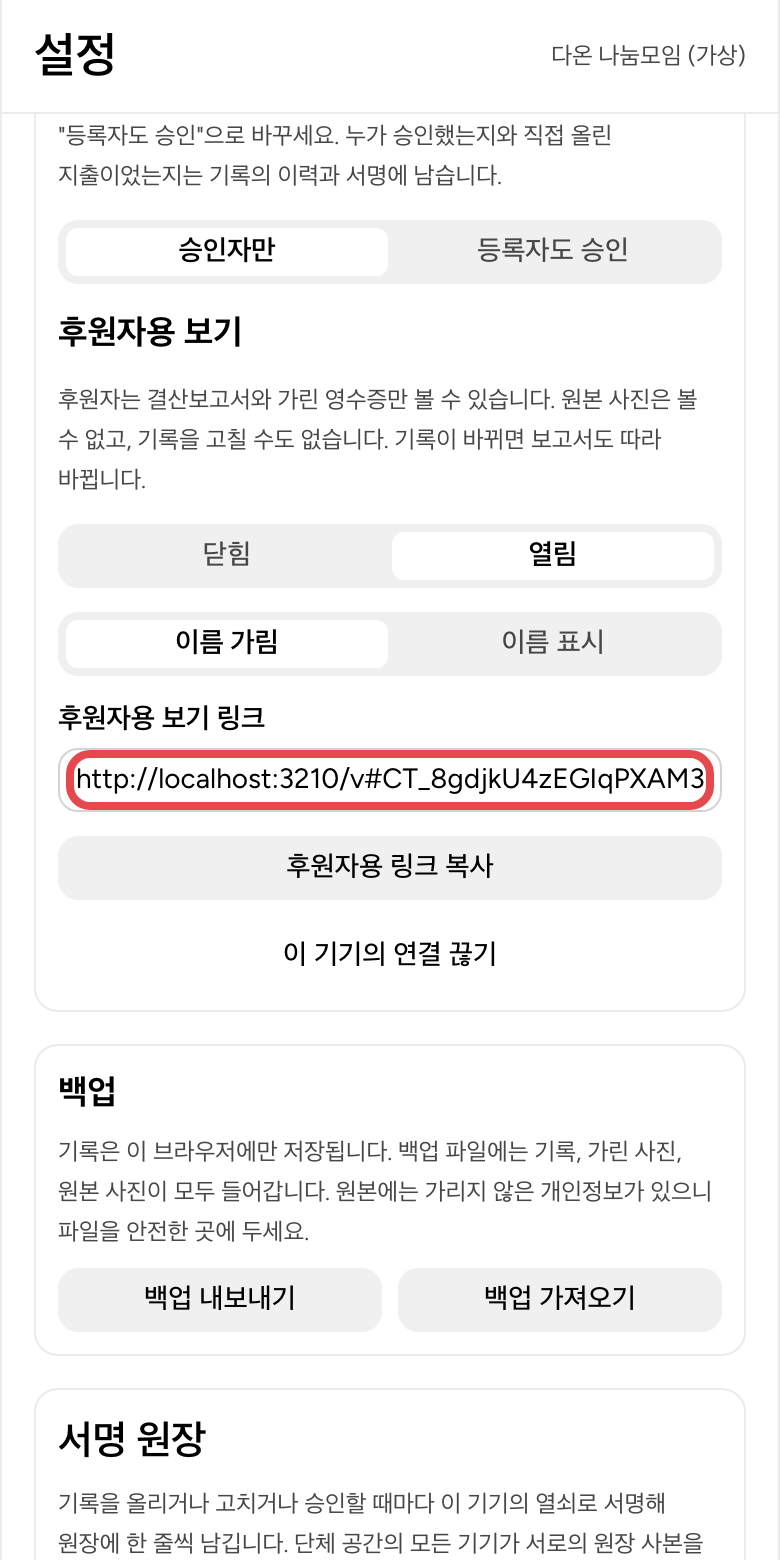
후원자에게 보기 전용 링크를 보냅니다
- "설정"에서 "후원자용 보기"를 "열림"으로 바꿉니다.
- "후원자용 링크 복사"를 누릅니다.
- 복사한 링크를 후원자에게 보냅니다.
후원자는 결산보고서와 가린 사진만 봅니다. 그만 보여 주려면 "닫힘"으로 바꾸면 됩니다.
대표
승인자는 이렇게 합니다
등록자가 올린 지출을 내 휴대폰에서 확인하고 승인합니다.
준비물 등록자가 보내 준 초대 링크.
- 승인자 1 / 5
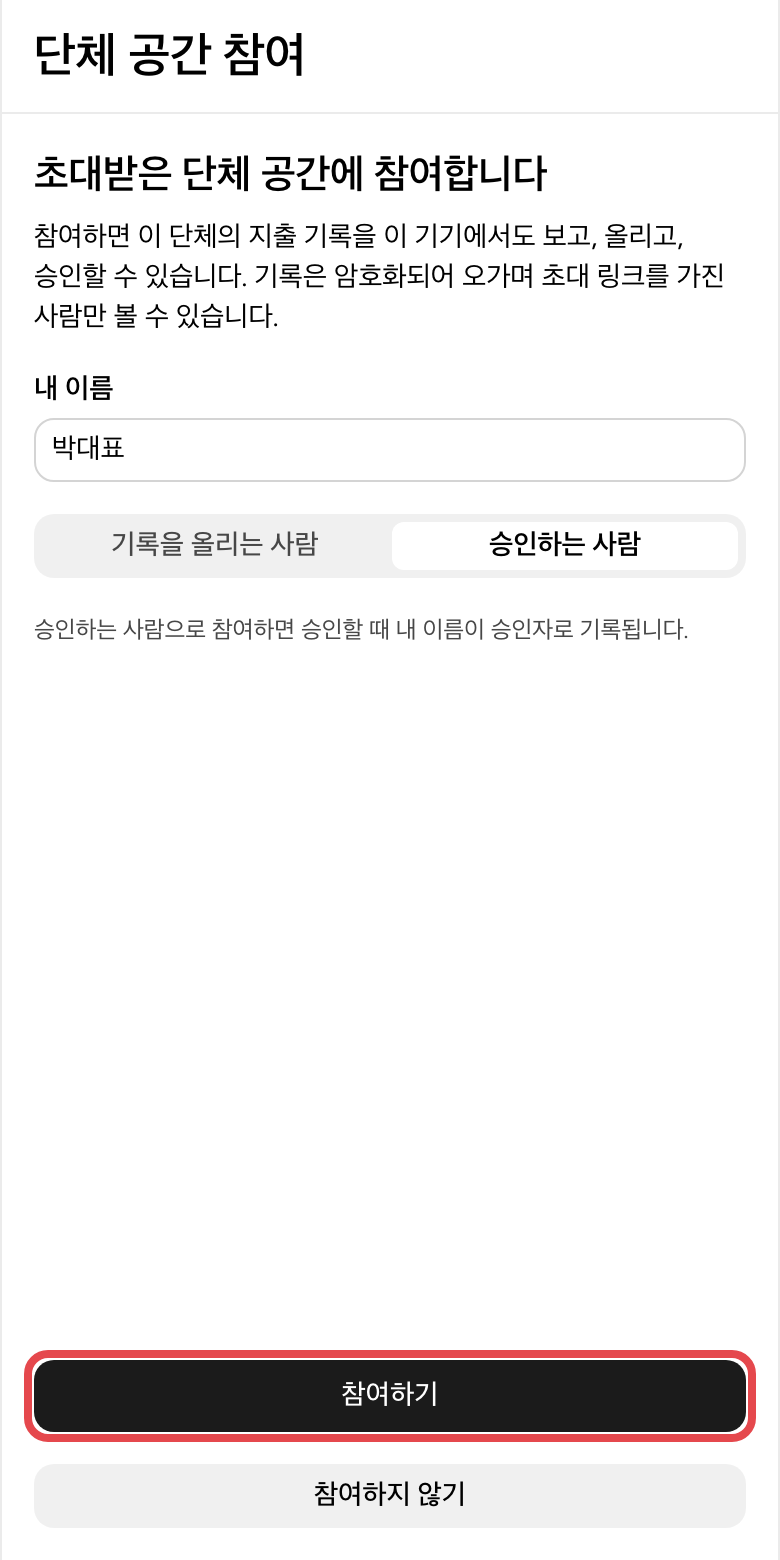
초대 링크를 열고 참여합니다
- 등록자가 보낸 초대 링크를 누릅니다.
- 내 이름을 적습니다.
- 암호를 묻는다면 등록자에게 받은 암호를 적습니다.
- "승인하는 사람"을 고릅니다.
- "참여하기"를 누릅니다.
여기에 적은 이름이 승인자 이름으로 기록됩니다.
- 승인자 2 / 5
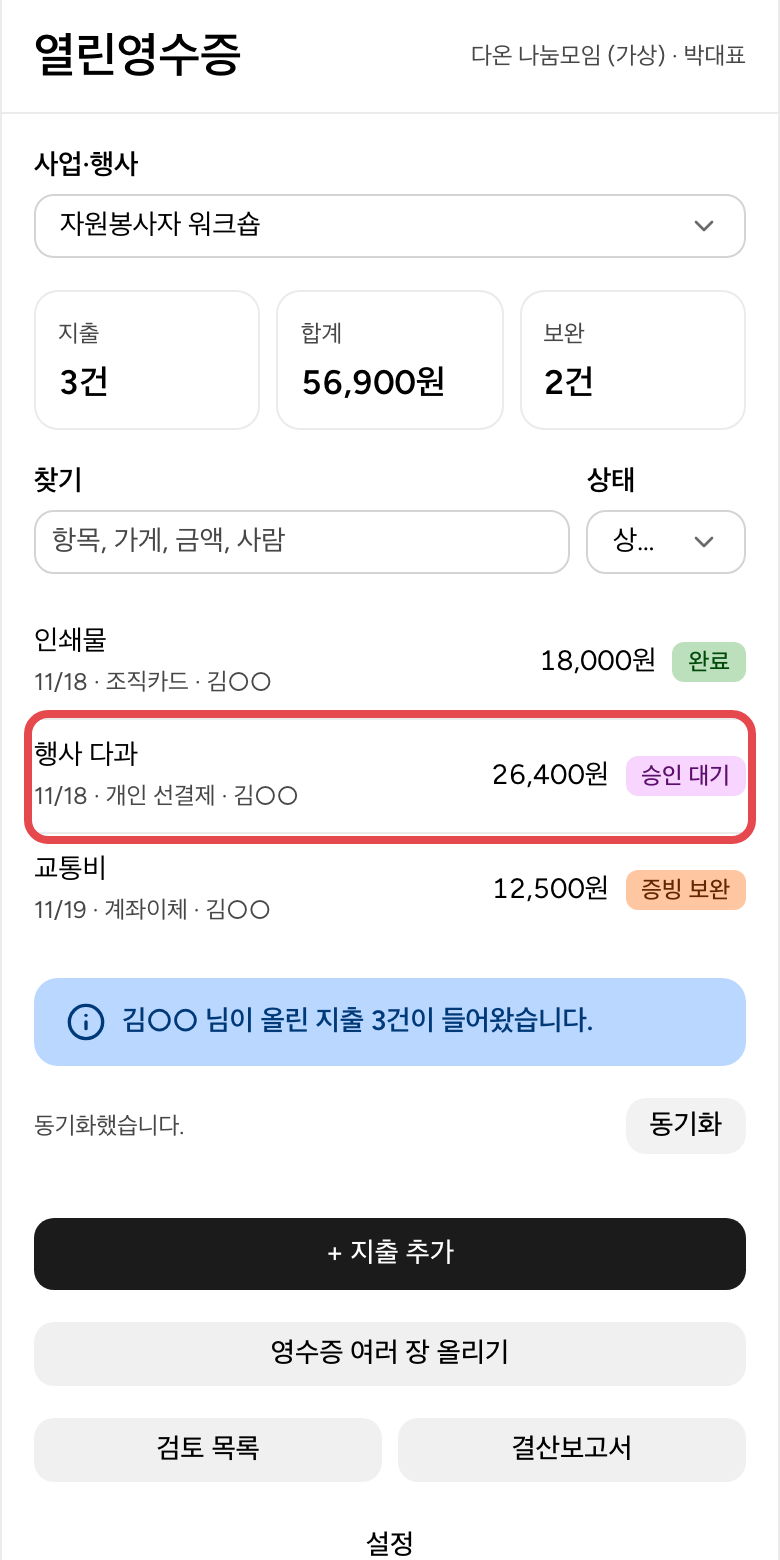
올라온 지출을 눌러 봅니다
- 지출 목록에서 "승인 대기"라고 적힌 지출을 누릅니다.
- 승인자 3 / 5
영수증을 확인합니다
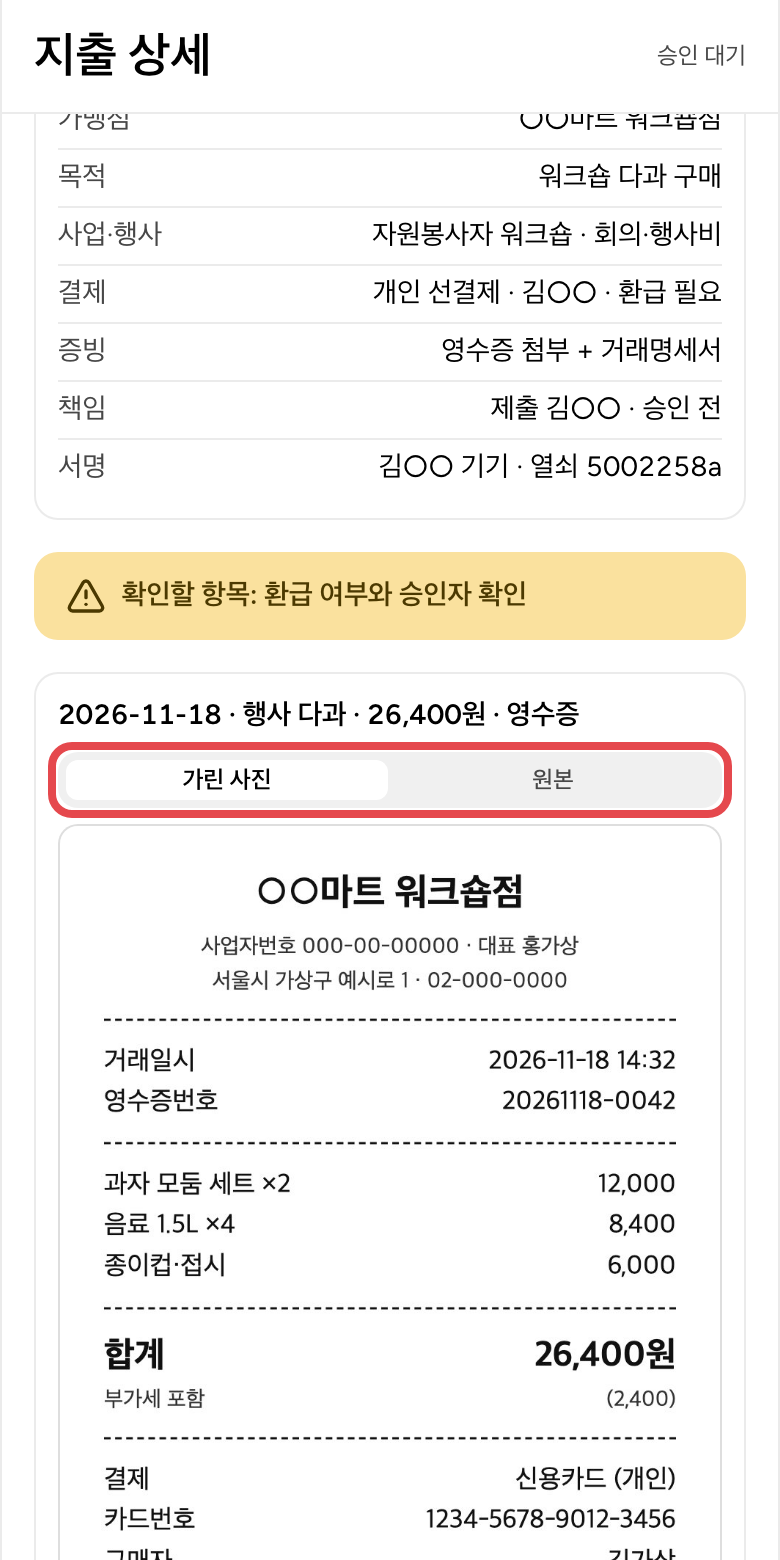
- 금액, 목적, 결제한 사람을 읽어 봅니다.
- 영수증 사진을 봅니다. "원본"을 누르면 가리지 않은 사진을 볼 수 있습니다.
- 다 봤으면 "지출 목록으로"를 누릅니다.
원본은 등록자와 승인자만 볼 수 있습니다.
- 승인자 4 / 5
"승인"을 누릅니다
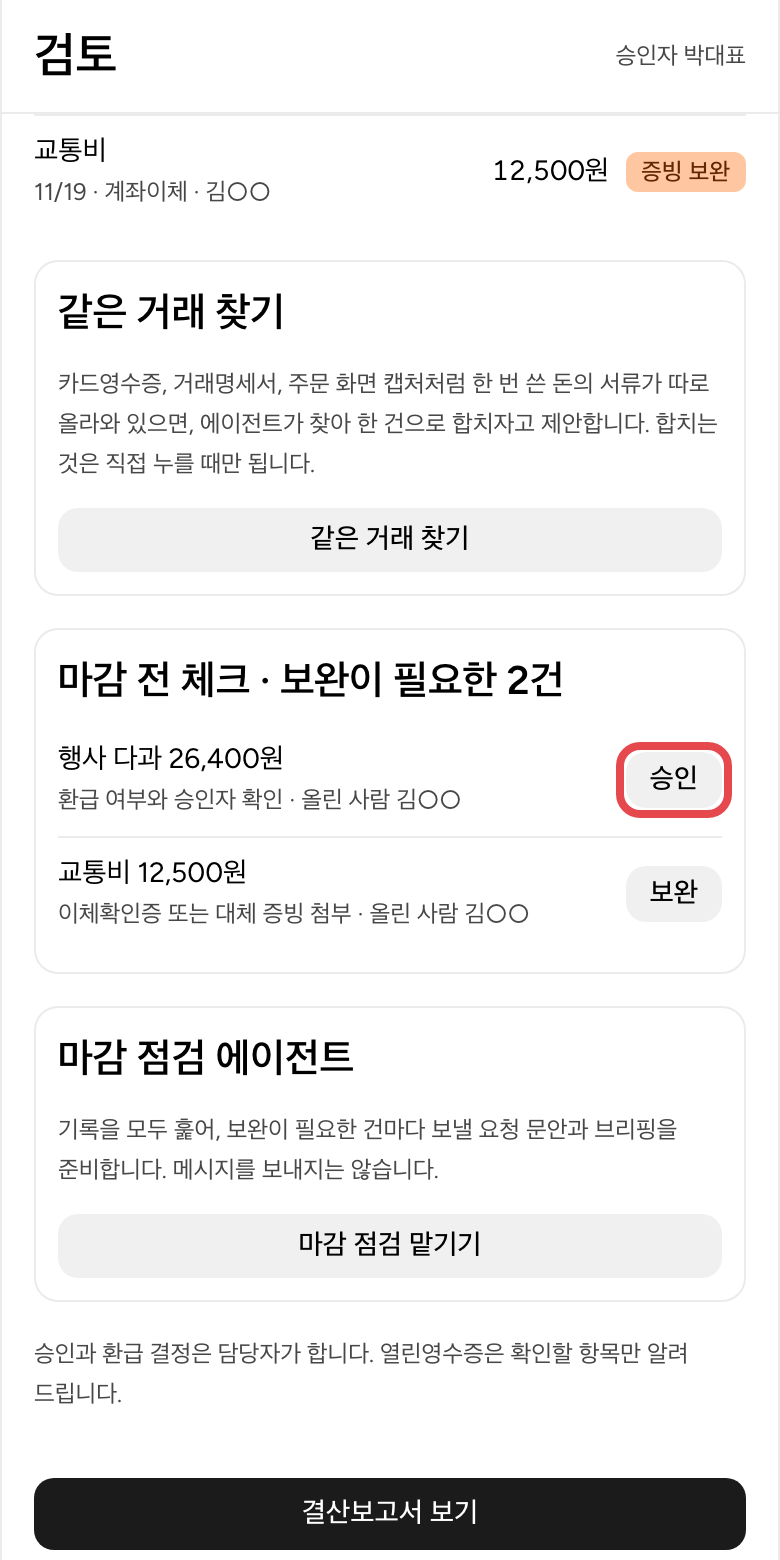
- 지출 목록에서 "검토 목록"을 누릅니다.
- 확인한 지출 옆의 "승인"을 누릅니다.
"보완"이라고 적힌 지출은 증빙이 빠진 것입니다. 등록자가 채운 뒤에 승인할 수 있습니다.
- 승인자 5 / 5
승인이 끝났습니다
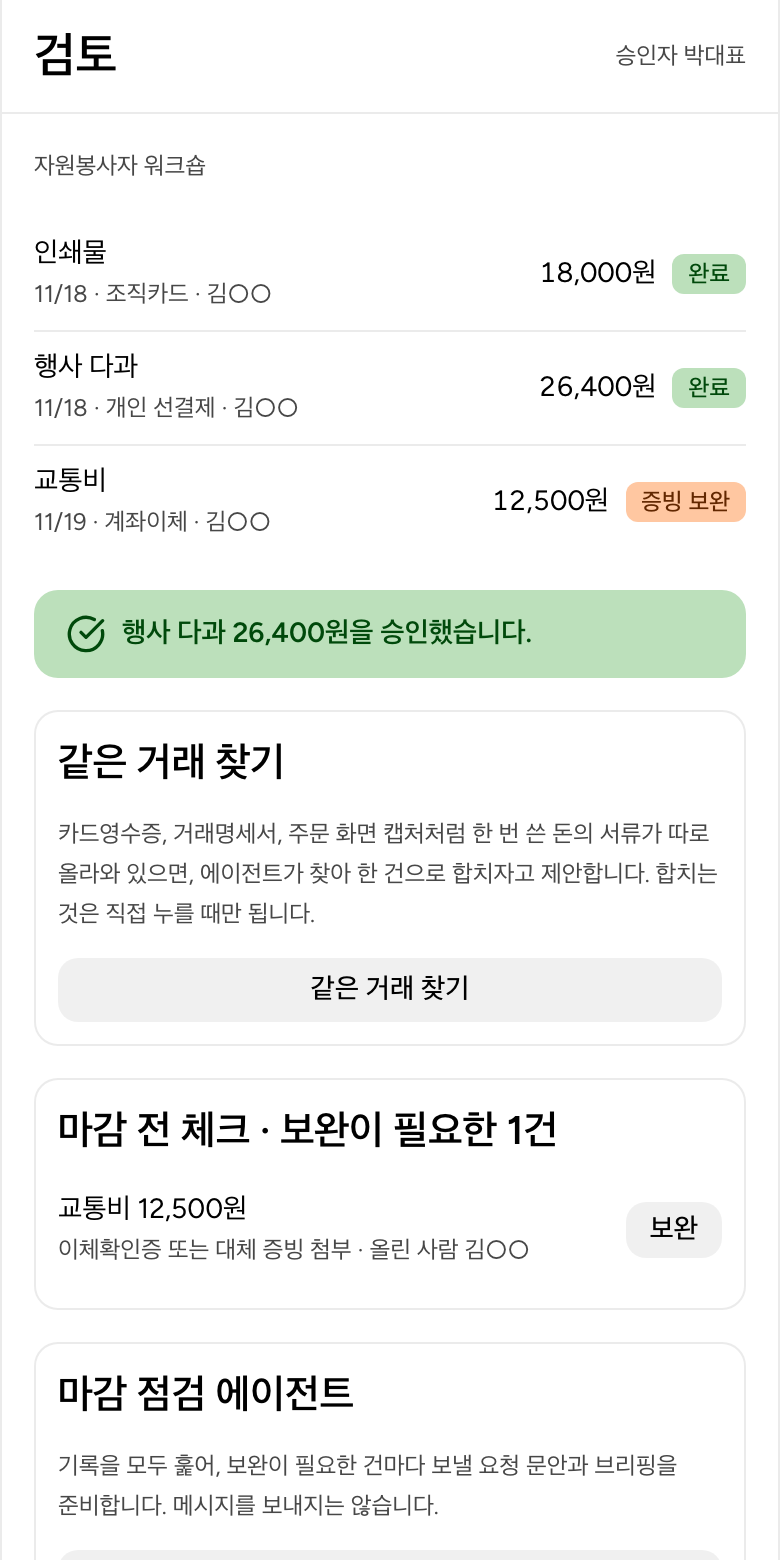
- "승인했습니다"라는 안내가 나오면 끝입니다.
- 등록자의 화면에도 승인된 것으로 바뀝니다.
승인한 뒤에 등록자가 내용을 고치면 승인이 풀립니다. 그때는 다시 확인하고 승인하면 됩니다.
후원자·지원기관
후원자는 이렇게 합니다
단체가 보내 준 링크로 결산보고서와 영수증을 확인합니다.
준비물 단체가 보내 준 후원자용 링크. 가입도 설치도 필요 없습니다.
- 후원자 1 / 3
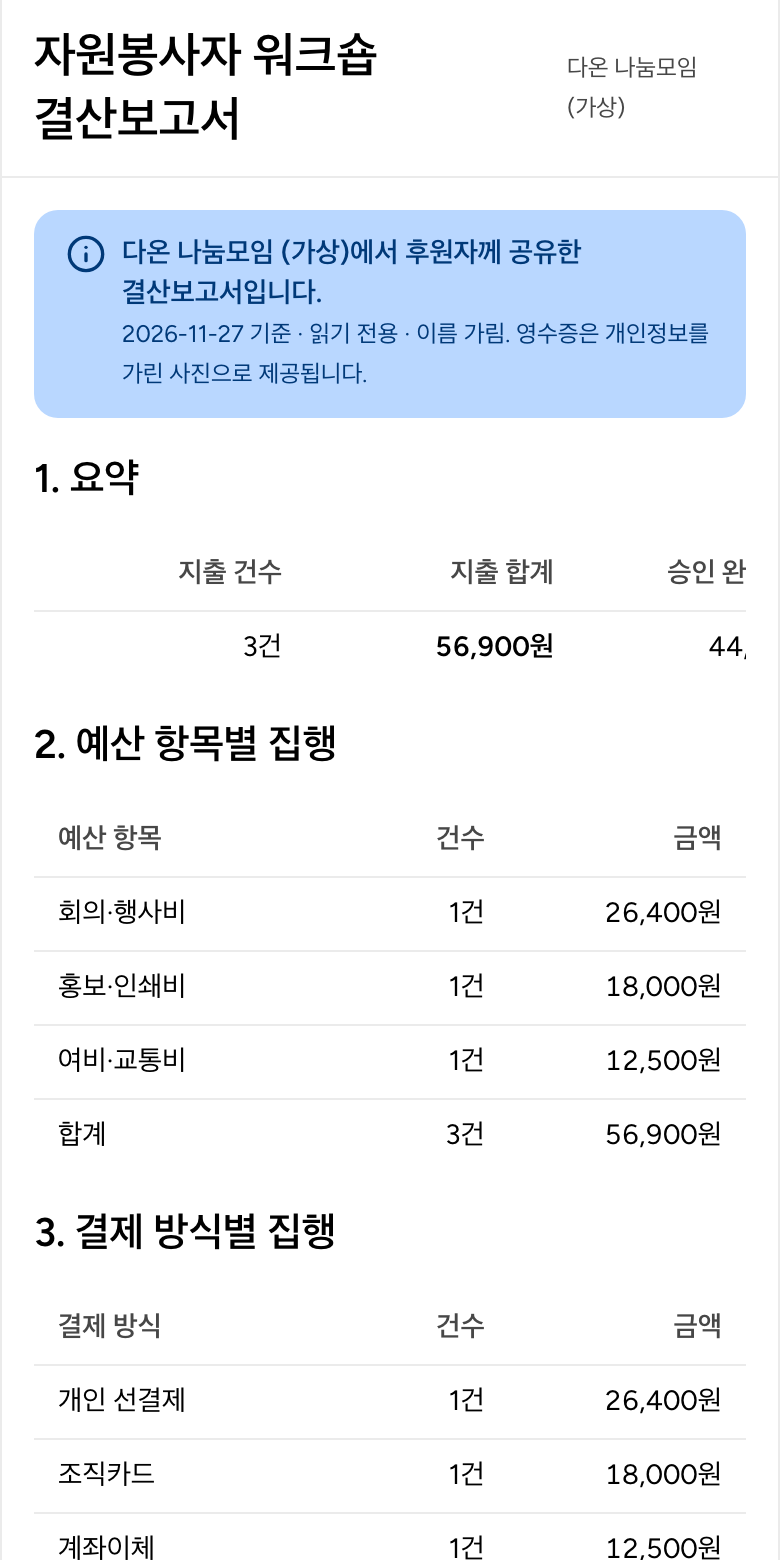
링크를 열면 결산보고서가 보입니다
- 단체가 보낸 링크를 누릅니다.
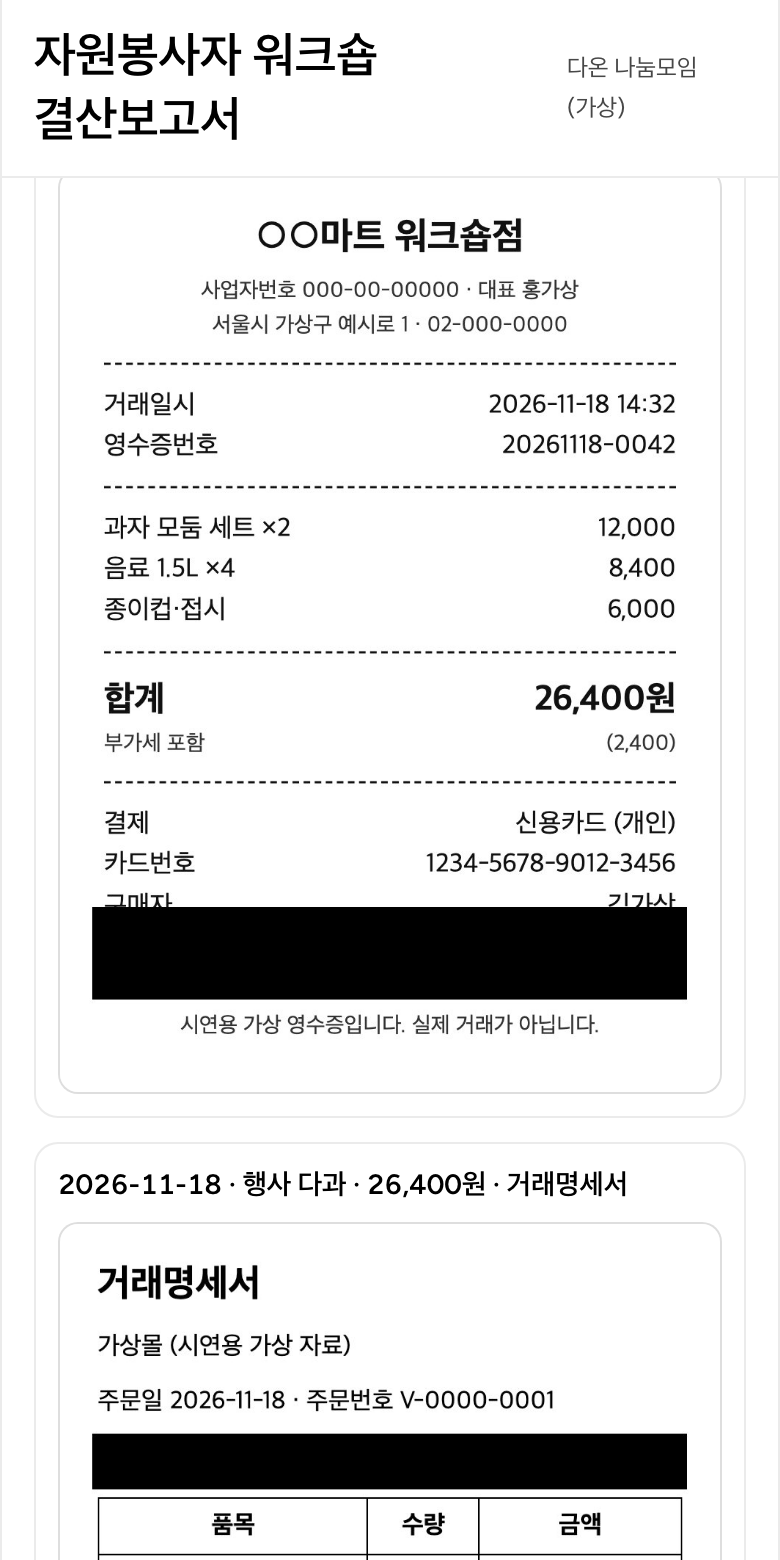
- 지출 건수, 합계, 예산 항목별 금액을 봅니다.
보기만 할 수 있습니다. 아무것도 고쳐지지 않으니 편하게 눌러 보세요.
- 후원자 2 / 3
아래로 내려 영수증을 확인합니다
- 화면을 아래로 내립니다.
- "영수증"에 지출마다 영수증과 거래명세서 사진이 있습니다.
이름과 카드번호처럼 개인정보는 검게 가려져 있습니다.
- 후원자 3 / 3
인쇄하거나 새로 고칩니다
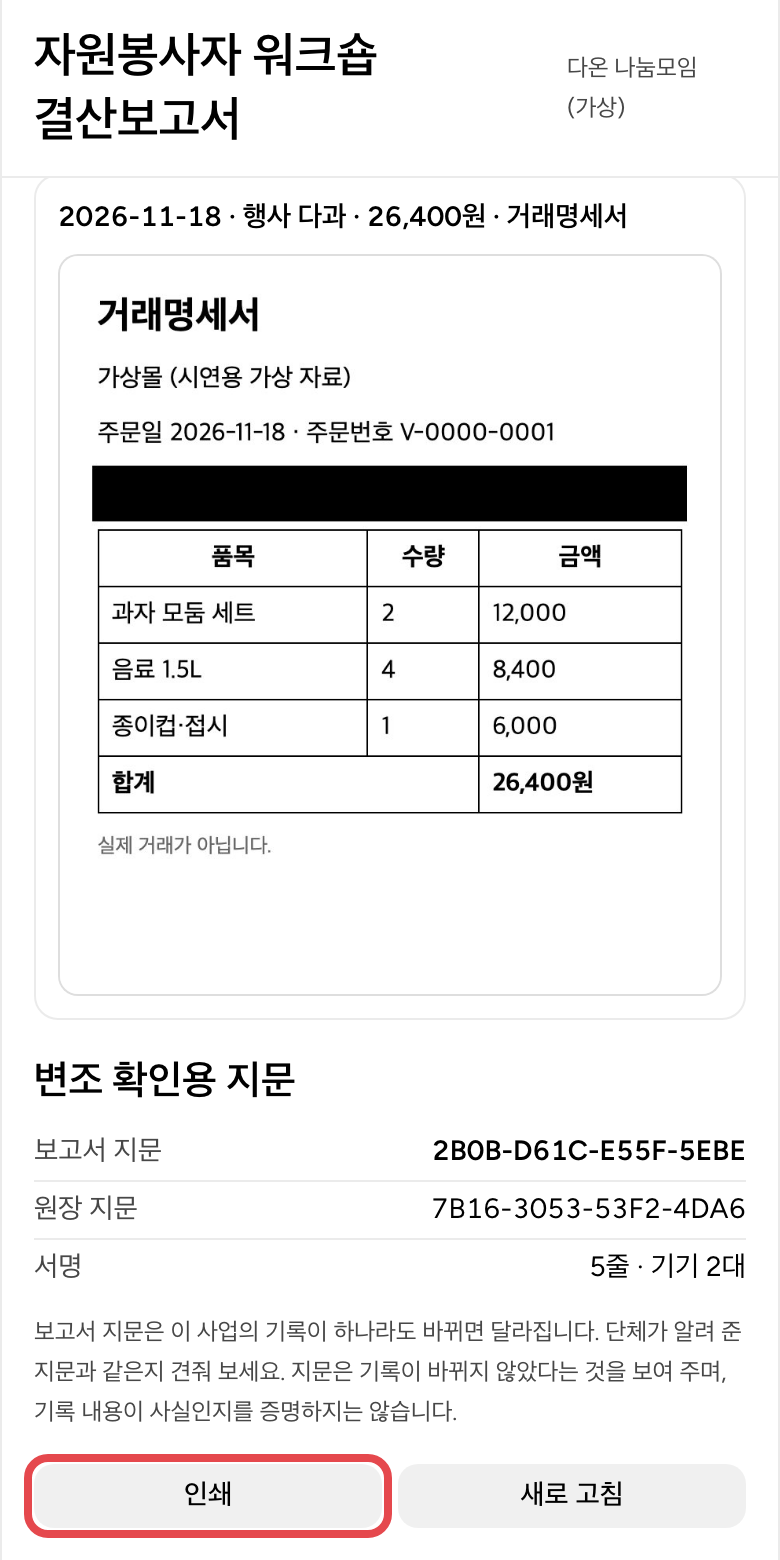
- 종이로 보관하려면 "인쇄"를 누릅니다.
- 최신 내용을 보려면 "새로 고침"을 누릅니다.
"변조 확인용 지문"은 기록이 바뀌면 달라지는 번호입니다. 지난번에 본 뒤로 기록이 바뀌었으면 화면이 알려 줍니다.
자주 묻는 것
막혔을 때
에이전트가 멈췄어요
"직접 입력으로 계속"을 누르면 손으로 적어 저장할 수 있습니다. 기록은 사라지지 않습니다.
잘못 올렸어요
지출 목록에서 그 지출을 누르고 "수정"이나 "삭제"를 누르세요. 승인된 지출을 고치면 다시 승인받아야 합니다.
승인 버튼이 안 보여요
함께 쓰는 단체 공간에서는 "승인하는 사람"으로 참여한 기기에만 승인 버튼이 있습니다. 자기가 올린 지출은 승인할 수 없습니다.
다른 사람 화면에 안 보여요
지출 목록 아래의 "동기화"를 누르세요. 인터넷이 연결되어 있어야 합니다.
휴대폰을 바꿨어요
기록은 기기에 저장됩니다. 설정의 "백업 내보내기"로 파일을 받아 두었다가 새 기기에서 "백업 가져오기"를 누르세요.
거래명세서가 PDF예요
PDF를 그대로 고르면 됩니다. 쪽마다 그림으로 바뀌어 차례로 붙습니다. 암호가 걸린 PDF는 열 수 없으니 암호를 푼 파일을 올려 주세요.